Crie sua Loja Virtual

domingo, 29 de setembro de 2013

Dicas de Word - Trabalhando com Imagens no Word 2010 - Parte 3

EFEITOS DE IMAGEM

Vamos ver agora outras formas de formatação da imagem. Como nos exemplos anteriores usaremos a mesma imagem.


Localize na guia formatar o botão EFEITOS DE IMAGEM. Clique nele e vamos fazer um teste com a primeira categoria de efeitos. A opção PREDEFINIÇÃO possui alguns efeitos que estão combinados com outros presentes na opção de EFEITOS DE IMAGEM. Para testar cada efeito não é necessário clicar, basta passar o mouse sobre o efeito e observar o que acontece com a imagem.


Podemos explorar outros efeitos que estão na mesma opção EFEITOS DE IMAGEM. Na categoria SOMBRA contamos com 23 tipos de sobras.


Reflexos


Brilho


Bordas


Favorite o meu blog. Tecle CTRL D.

Dicas de Word - Trabalhando com Imagens no Word 2010 - Parte 2


Conhecendo novas ferramentas

Na guia de formatação de imagens do Word, FORMATAR, encontramos várias ferramentas para trabalhar com imagens. A primeira delas serve para remover o plano de fundo das imagens. Vamos usa-la.


Localize o botão acima e clique nele.
Note como a imagem ficou e os novos botões que apareceram.


Todas as partes da imagem que estão marcadas de rosa serão removidas.
É possível escolher o que eu quero remover e o que eu quero que apareça.


Essas duas ferramentas acima servem para marcar áreas para remover e para mostrar. Para usa-las é simples. Clique na ferramenta MARCAR ÁREAS PARA MANTER e risque partes da imagem marcadas de rosa que você quer que apareça.

Todas as partes riscadas com o primeiro lápis é marcado com um sinal de mais sobre a linha. Agora é só continuar a riscar as áreas quem você quer que fiquem na imagem.


Para marcar áreas que eu não quero que apareça é só clicar em MARCAR ÁREAS PARA REMOVER. Agora clique fora da imagem e observe o que acontece com a imagem.

Vale lembrar que o nosso Word não é um programa sofisticado para tratamento de imagens. As funções existentes são para trabalhos simples quando não contamos com recursos de outros programas em nosso computador.

 FAVORITE O DICAS BONIFÁCIO. Tecle CTRL D.


sexta-feira, 27 de setembro de 2013

Trabalhando com Imagens no Word 2010 - Parte 1


O Editor de texto Microsoft Word possui algumas ferramentas para personalização de imagens. Nessa postagem vamos explorar alguns recursos. Primeiro vamos escolher a imagem e a forma de inserção. A imagem pode ser inserida através dos comandos COPIAR e COLAR ou de botões presentes na guia INSERIR.


Na guia INSERIR temos os botões IMAGEM e CLIP-ART como na imagem acima. O botão IMAGEM é usado para inserir imagens que estão gravadas, pelo usuário, nas pastas do computador já o Clip-Art conta com imagens do próprio pacote OFFICE.

Você pode também escolher uma imagem em um site, como Facebook, clicar nela com o botão direito, clicar na opção Copiar Imagem e colar no Word.

Vamos começar. Insira uma imagem qualquer no Word. Se quiser pegue a imagem abaixo, copie e cole no seu Word.


Clique na foto para selecionar. Note que aparecem 8 pontos brancos e um ponto verde na imagem selecionada.


Coloque o mouse no pontinho verde e movimento o mouse em forma de circulo. Esse pontinho serve para girar a figura.


terça-feira, 10 de setembro de 2013

Criando Tabelas com o IBExpert

Crie tabelas para guardar seus registros no banco de dados usando o IBExpert


http://dicasbonifacio.blogspot.com/p/blog-page_10.html

segunda-feira, 28 de janeiro de 2013

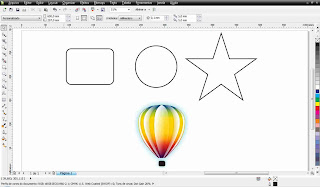
Dicas de Corel - Posicionamento


Centralizar - Selecione dois ou mais objetos e pressione a letra C
Alinhar ao Topo - Pressione T
Alinhar a direita - Pressione R
Alinhar a esquerda - Pressione L
Alinhar a base - Pressione B
Alinhar ao centro da página - Selecione qualquer objeto (um ou mais) e pressione a letra P.

Criar AutoTexto no Word

  1. Digite uma frase que você digita todos os dias, por exemplo, nome de sua faculdade: Faculdade Pagou Passou.
  2. Selecione esta frase e pressione as teclas Alt+F3.
  3. Aparece a janela Criar AutoTexto com uma parte da frase selecionada "Faculdade Pagou", clique em OK.

Agora sempre que você começar a digitar “Faculdade Pagou”, o Word exibirá uma frase dizendo que é só apertar Enter que ele completa a frase por você.

Teclas de Atalho no Word

Existem algumas teclas de atalhos que podem ser usadas no Microsoft Word para facilitar nosso trabalho. Algumas delas estão nessa postagem.


Alt + Ctrl + F
Insere nota no final da página acima do rodapé
Alt + Ctrl + I, O, P ou N
Muda estilo de visualização da página
Alt + Ctrl + Y
Vai para início da página seguinte
Alt + Ctrl + M
Insere comentário
Ctrl + [ ou ]
Diminui ou aumenta tamanho da fonte em um ponto
Ctrl + =
Aplica subscrito
Ctrl + Shift + =
Aplica sobrescrito
Ctrl + 1, 2 ou 5
Define espaçamento entre linhas simples, duplo ou de 1,5 linha
Ctrl + D
Abre caixa de formatação de fonte
Ctrl + End
Vai para fim do documento
Ctrl + I, N ou S
Aplica efeito itálico, negrito ou sublinhado em termos selecionados
Ctrl + T
Seleciona todo o texto
Ctrl + U
Localiza e substitui palavras ou expressões
Ctrl + Del ou backspace
Apaga palavra seguinte ou anterior
Ctrl + Shift + F8
Ativa seleção de bloco quadrilátero de texto
Ctrl + Shift + C ou V
Copia ou cola formatação de fontes
F4
Repete a última ação
F7
Verifica ortografia e gramática
F12
Salvar como
Shift + F3
Aplica letras maiúsculas em todo o texto selecionado
Shift + F7
Abre dicionário de sinônimos
Ctrl + Home
Vai para o início do "mesmo" documento