Crie sua Loja Virtual

domingo, 8 de setembro de 2013

Dicas de PowerPoint

Crie um álbum de fotografias com o PowerPoint. Acesse agora.


http://dicasbonifacio.blogspot.com/p/dicas-de-powerpoint-criando-album-de.html?spref=fb

segunda-feira, 28 de janeiro de 2013

Dicas de Corel - Posicionamento


Centralizar - Selecione dois ou mais objetos e pressione a letra C
Alinhar ao Topo - Pressione T
Alinhar a direita - Pressione R
Alinhar a esquerda - Pressione L
Alinhar a base - Pressione B
Alinhar ao centro da página - Selecione qualquer objeto (um ou mais) e pressione a letra P.

Criar AutoTexto no Word

  1. Digite uma frase que você digita todos os dias, por exemplo, nome de sua faculdade: Faculdade Pagou Passou.
  2. Selecione esta frase e pressione as teclas Alt+F3.
  3. Aparece a janela Criar AutoTexto com uma parte da frase selecionada "Faculdade Pagou", clique em OK.

Agora sempre que você começar a digitar “Faculdade Pagou”, o Word exibirá uma frase dizendo que é só apertar Enter que ele completa a frase por você.

Teclas de Atalho no Word

Existem algumas teclas de atalhos que podem ser usadas no Microsoft Word para facilitar nosso trabalho. Algumas delas estão nessa postagem.


Alt + Ctrl + F
Insere nota no final da página acima do rodapé
Alt + Ctrl + I, O, P ou N
Muda estilo de visualização da página
Alt + Ctrl + Y
Vai para início da página seguinte
Alt + Ctrl + M
Insere comentário
Ctrl + [ ou ]
Diminui ou aumenta tamanho da fonte em um ponto
Ctrl + =
Aplica subscrito
Ctrl + Shift + =
Aplica sobrescrito
Ctrl + 1, 2 ou 5
Define espaçamento entre linhas simples, duplo ou de 1,5 linha
Ctrl + D
Abre caixa de formatação de fonte
Ctrl + End
Vai para fim do documento
Ctrl + I, N ou S
Aplica efeito itálico, negrito ou sublinhado em termos selecionados
Ctrl + T
Seleciona todo o texto
Ctrl + U
Localiza e substitui palavras ou expressões
Ctrl + Del ou backspace
Apaga palavra seguinte ou anterior
Ctrl + Shift + F8
Ativa seleção de bloco quadrilátero de texto
Ctrl + Shift + C ou V
Copia ou cola formatação de fontes
F4
Repete a última ação
F7
Verifica ortografia e gramática
F12
Salvar como
Shift + F3
Aplica letras maiúsculas em todo o texto selecionado
Shift + F7
Abre dicionário de sinônimos
Ctrl + Home
Vai para o início do "mesmo" documento 

quarta-feira, 9 de janeiro de 2013

Portal Educação - Cursos

Cursos Online na Área de Informática

Cursos de informática pela internet é para você que credita em um futuro de sucesso em uma área cada vez mais promissora no mercado.

Escolha o seu curso online para atualização em Informática. Cursos online de Manutenção, Windows XP, Desenvolvimento web com PHP e outros, elaborados com qualidade e excelência em Educação a Distância, fonte de conhecimento para estudo e qualificação profissional. Cursos a distância que ultrapassam fronteiras e chegam onde você estiver na velocidade do seu tempo. Encontre agora o seu curso de  Informática.

quarta-feira, 7 de novembro de 2012

DICAS DE COREL - Fazendo o pinguim da Linux


Essa imagem foi feita praticamente usando imagens de circulo. Nesse tutorial vou demonstrar como você pode criar esse tipo de imagem usando recursos simples do CorelDraw.

Clique em DICAS DE COREL do lado direito para ver mais detalhes deste assunto.

sexta-feira, 2 de novembro de 2012

CORELDRAW X5 - Introdução


Este tutorial tem o objetivo de apresentar o CorelDraw como uma ferramenta de desenho e de ensinar a usar todos os recursos oferecidos por esse programa com exemplos simples e fácil.

Inicio Rápido

Ao abrir o CorelDraw X5 e exibida uma janela de boas vindas com o titulo Inicio Rápido. Ela possui algumas opções para iniciar o uso do programa.
Como estamos iniciando o nosso primeiro trabalho nesse blog começaremos pela opção NOVO DOCUMENTO EM BRANCO.


Para criar um novo documento é necessário escolher alguns parâmetros na seguinte janela:


Nome
Digite um nome de arquivo na caixa de texto.
Destino predefinido
Escolha um destino de saída para o desenho.
CMYK padrão — aplica configurações para a criação de gráficos que se destinam à impressão comercial.
Padrão do CorelDRAW — aplica as configurações padrão do CorelDRAW para a criação de gráficos que se destinam à impressão.
Web — aplica configurações para a criação de gráficos que se destinam à Internet.
RGB padrão — aplica configurações para criar gráficos que se destinam à impressão em uma impressora de alta fidelidade.
Tamanho
Você define o tamanho da folha a ser usada. É possível também personalizar o tamanho da página através dos campos ALTURA e LARGURA e a unidade de medida a ser usada, nesse caso milímetros.
Modo de Cores Primário: RGB
Escolha um perfil RGB padrão na caixa de listagem Perfil RGB.
Modo de Cores Primário: CMYK
Escolha um perfil CMYK padrão na caixa de listagem Perfil CMYK.


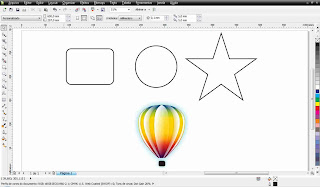
O ambiente de trabalho do CORELDRAW trás para o usuário um barra de ferramentas de desenho do lado esquerdo, uma paleta de cores do lado direito, uma guia de páginas na parte inferior e uma série de recursos na barra de menu e nas barras de ferramentas no lado superior da janela.


Quer ver mais dicas? Do lado direito na opção PÁGINAS você encontra mais dicas de CORELDRAW e de outro programas.

quinta-feira, 12 de julho de 2012

MONTANDO UMA APRESENTAÇÃO SIMPLES NO POWER POINT

Usando efeitos de “TRANSIÇÃO” e “ANIMAÇÃO” vamos criar uma apresentação iniciando a partir de um slide em branco. O tema no nosso slide será MODA.
Para formatar um slide em branco clique na guia PAGINA INICIAL e clique no botão LAYOUT. Selecione a opção EM BRANCO.

Pronto. Agora com nosso slide em branco vamos iniciar nosso trabalho.

Clique com botão direito do mouse em nossa pagina de slide e clique na opção FORMAR PLANO DE FUNDO. Clique em seguida na opção PREENCHIMENTO COM IMAGEM OU TEXTURA.


Clique agora no botão TEXTURA. Note que existem varias texturas.  Vamos escolher a textura indicada na imagem abaixo:


Vamos acrescentar um titulo em nossa apresentação usando a ferramenta do WordArt presente na guia INSERIR.
Observe que no seu texto WordArt existe uma borda pontilhada. Clique nessa borda pontilhada para mudar o seu texto WordArt de lugar.


O próximo passo é inserir uma CAIXA DE TEXTO. Esta ferramenta se encontra na guia PAGINA INICIAL próximo ao WordArt.

         Moda é a tendência de consumo da atualidade. A moda surgiu em meados
         do século XV no início do renascimento europeu. A palavra  moda  significa
         costume e provém do latim modus. A  Moda  já  deixou de ser sinônimo de
         futilidade e improvisação há muito tempo.
Agora selecione a cor de preenchimento branco para esta caixa de texto.

Nosso primeiro da apresentação está pronto.
Vamos adicionar alguns efeitos a esta apresentação. Selecione o WordArt “MODA” no seu slide.

Observe os efeitos listados agora. Eles são separados em categorias. Na categoria ENTRADA o primeiro efeito se chama APARECER. Clique nesse efeito.
Tecle a tecla F5 para visualizar o efeito do seu slide. Tecle uma tecla qualquer para exibir a animação. Tecle ESC para sair da apresentação. Agora vamos colocar uma transição no nosso slide.
Escolha a transição dissolver e tecle F5 novamente. Observe o efeito de abertura do slide.


segunda-feira, 2 de julho de 2012

DICAS DE POWER POINT - COMO COLOCAR SOM

O recurso de som no Power Point é um recurso muito usado mas que poucas pessoas sabem como fazer. Nesse passo a passo vou mostrar como colocar som na sua apresentação.
Com o PowerPoint aberto em sua apresentação, clique na guia INSERIR, e localize o botão SOM no Power Point 2007 ou o botão ÁUDIO no Power Point 2010 que está no grupo CLIPES DE MIDIA.


Note que este botão está dividido em duas partes como mostra no desenho abaixo:


Clique na parte superior do botão.


Escolha a musica e clique em inserir.


Agora localize a guia REPRODUÇÃO e clique no campo INICIAR. Selecione nesse campo a opção EXECUTAR ENTRE SLIDES.


Pronto. Agora tecle F5 para processar a Apresentação.